Warung Bebas
Tampilkan postingan dengan label Tutorial. Tampilkan semua postingan

Sabtu, 23 Maret 2013

Cara Flash Ulang Lenovo S880

Lenovo S880

Hai Sobat Blogger…
Kali ini aku mau share Cara Flash Ulang Lenovo S880. Pasti sobat blogger banyak juga yang demen dengan sileno S880 ini dan sudah banyak yang pada memakainya. Kenapa aku share artikel ini kesobat blogger semua..?
Jadi, ketika Si Lenovo S880 ini bermasalah pada OS karena kita sering mencoba2 Custom ROM Dari Forum2 Tetangga dan Sobat Blogger tidak nyaman atas perubahan yang terjadi makanya aku berikan jalan termudah untuk flash ulang Si Lenovo S880. Karena cara ini bertujuan untuk mengembalikan settingan Si Lenovo S880 kita ke awal settingan pabrik. Ibaratkan instal ulang windows.
Nah, Langsung Aja ya...
Bahan Yang sangat dibutuhkan dalam proses ini :
1. PC / Laptop (Kalau belum punya bisa pinjem sana sini dulu Dech)
2. Kabel Data Dan Si Lenovo S880. Kalau Lebih Lengkapnya Lihat Gambar Dibawah:

Capture
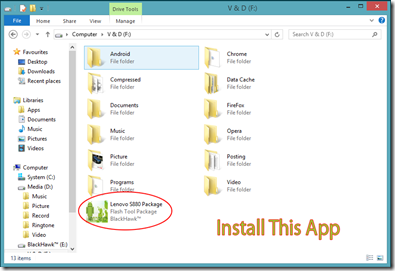
3. Aplikasi Lenovo S880 Package.exe. Jika Sobat Blogger Belum punya Bisa Download Disini (NB:Jika Mau Mengikuti Cara Saya DiHaruskan Mendownload Lenovo S880 Package.exe)

Kalau Bahan2 sudah dipersiapkan kita lanjut keprosesnya ya…!!!
Cara Flash Ulang Lenovo S880:
1. Pertama2 Backup terlebih dulu file2 yang berada diusb Storage lenovo S880 kita. Cranya tinggal copy aj ke kompi/laptop atau di pindah kan semua ke SD Card sobat. Karena Dalam proses ini USB Storage akan diformat ulang seperti semula. Pasti bakalan kosong melompong.
2. Sambungkan LENOVO S880 ke PC / Laptop tanpa batere, SIM Card, Dan SD Card. Lebih tepatnya Dalam Kondisi Mati. Tested On Windows 8.
3. Lalu Install File Lenovo S880 Package.exe Yang Sudah Sobat Download tadi. Lihat Step2nya Dibawah : 
Capture18
Capture
Capture1
Capture2
Capture3
Capture4
Capture5
Capture6
4. Jika sobat menceklist Launch SP_Flash_Tool seperti gambar diatas maka aplikasi Flash_Tool ini akan otomatis berjalan. Tapi jika sobat meng unceknya, sobat blogger bisa mencari aplikasi SP_Flash_Tool ini di Directory “C:\Program Files\Lenovo S880 Package\Flash_Tool.exe” atau bisa dicari didekstop aplikasi Flash_Tool in jika sobat waktu proses install menceklist create desktop icon. Lalu jalankanlah aplikasi tersebut. Contoh aplikasi Flash_Tool :
Capture7
5. Setelah itu, Dibagian Download Agent Kita Harus Memilih Sebuah file yang bernama MTK_AllInOne_DA.bin lalu klik open. Lihat Gambar Dibawah :
Capture14
Capture8
6. Setelah tahap diatas selesai sekarang lanjutkan ke bagian Scatter-loading dan kita harus memilih File bernama MT6575_Android_scatter_emmc.txt dan klik Open. Lihat Gambar Dibawah :
Capture15
Capture9
Capture10
Capture11 
7. Setelah sudah seperti gambardiatas, jangan lupa DA DL All With Check Sum dicek seperti gambar dibawah:
Capture16
8. Lalu Klik Firmware -> Upgrade Tunggu Hingga Proses Selesai. Lihat Gambar Dibawah :
Capture13
NB: Jika Proses Upgrade tidak Jalan atau tidak mau memulai sama sekali. Coba Sobat Cabut kabel data dan langsung memasangnya kembali. Pasti Langsung Jalan.
9. Kalau Sudah Seperti Gambar Dibwah ini berarti Proses Upgradenya sudah selesai.
Capture1
10. Setelah Proses Upgrade Selesai Diamkan sebentar SiLenovo biar bernafas dan mendinginkan komponen hardwarenya karena proses Flash ulang ini. Setelah waktu istirahat selesai pasang kembali Batere, Sim Card, Dan Sd Card lalu nyalakanlah SiLeno. Lihat lah hasilnya….Pasti tampilan dan settingannya kembali seperti awal kita beli. Proses ini bisa digunakan juga untuk Lenovo yang nuked atau tidak mau nyala karena kesalahan OSnya. Tapi kl udah kena masalah hardwarenya disarankan untuk membawa ketukang services aja.

Jika masih ada yang bingung dengan posting dan cara diatas bisa bertanya melalui komentar dibwah. Semoga artikel ini bermanfaat untuk kalian semua.

Salam Blogger…!!!


Rabu, 06 Maret 2013

Cara Mengatasi Windows 7 Build 7601 Not Genuine


Hai Sobat Blogger,,

Hai Sobat Blogger...
Pernah kah Pc / Laptop Sobat muncul tulisan "Windows 7 build 7601 this copy of windows not genuine" di pojok kanan bawah seperti pada gambar diatas? Kemarin saya mengalami hal tersebut juga karena windows 7 saya belum original dan hanya melakukan jalan pintas dan menggunakan aktivator.
Saat lagi asyik2nya berselancar didunia maya, tiba2 Kompi saya mati. Dan saat dihidupkan kembali, muncul tulisan tersebut dengan layar blank. Trus aku coba menjalankan ulang aktivator windows 7 nya tidak ada perubahan sama sekali. Dan aku mencoba lagi dengan menjalankan Remove WAT aplikasi untuk menghapus system activation, berhasil sich tulisannya hilang. Tapi ketika aku coba melakukan update windows 7nya setelah restart muncul lagi tulisan tersebut dengan layar blank. Nah,,, jika sobat blogger ada mengalami hal yang sama seperti saya ga perlu khawatir lagi dech. karena aku telah menemukan celah untuk mengaktifkan windows 7 kita menjadi original 100% dan bisa juga mengupdate windows 7 kita tanpa ragu lagi. Langsung Aja dech ya..

Cara Mengatasi Windows 7 Build 7601 Not Genuine :
1. Jalankan Cmd Dengan administrator 


2. Ketikkan Script ini : "slmgr.vbs /upk" lalu tekan enter. Lalu lanjutkan dengan script ini : "slmgr.vbs /rearm"  tanda petik tidak termasuk ya. Lalu restart lah komputer sobat blogger semua. Kalau masih ada yang bingung bisa lihat gambar dibawah : 


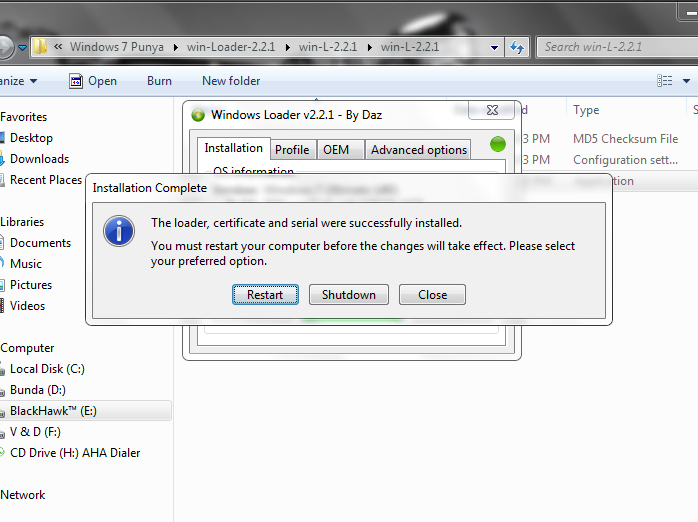
3. Setelah restart coba jalankan kembali aktivator windows sobat blogger. Kalau bisa aku sarankan menggunakan aktivator Windows Loader v 2.2.1 - by DAZ. Jika belum punya bisa download DISINI.
4. Jalankan Aktivatornya sebagai administrator. lihat gambar dibawah.


5. Setelah itu muncul notify untuk melakukan restart pc / laptop sobat. Restartlah....


6. Setelah Restart lihatlah hasilnya. Kalau masih belum percaya coba sobat blogger mengupdate windows 7 nya. Aku jamin dech 100% Original.

Mudah banget kan..Semoga Artikel ini dapat membantu sobat blogger untuk mengoriginalkan windows 7nya..NB : Kalau Ada Yang Gratis Ngapain Bayar..!!! : )

Indahnya Berbagi...

Salam Blogger...!!!

Kamis, 07 Februari 2013

Cara Mudah Untuk MemBackup Aktifasi Windows 8 Di Pc/Laptop


Hai para blogger,

Diartikel kali ini aku mau kasih tau cara mudah untuk membackup aktifasi windows 8 dan microsoft office di PC/Laptop kita. Kenapa Demikian, jika suatu saat ada kerusakan diOperating system kita, pasti mau ga mau kita harus install ulang Windows kita. Benarkan..?


Nah, disinilah aku mau share Cara Untuk MemBackup Aktifasi Windows 8 agar kita tak perlu lagi repot2 untuk membeli serial number windows 8 yang mahal. Dan tidak perlu susah2 mencari aktivator yang mengandung trojan yang ga jelas asal usulnya. Apalagi Windows 8 kamu yang sebelumnya original. Sayang Banget kan kl hilang begitu aja.Langsung Aja ya...!!!!

Cara Untuk MemBackup Aktifasi Windows 8 :
1. Carilah Folder spp Didirectory  C:\Windows\system32\spp. lihat gambar dibawah:


2. Lalu copylah semua isi dari folder spp tersebut, dan pastelah ditempat yang paling aman.
3. Perhatian..!!! Jenis windows yang akan diinstall ulang harus sama seperti jenis windows yang sebelumnya. Contoh: jika sebelumnya kalian memakai windows 8 pro jadi kalian harus install ulang dengan jenis yang sama.
4. Nanti Setelah kalian install ulang copy pastekan isi folder spp ditempat yang sama C:\Windows\system32\spp
5. Restart dulu komputer dan lihat hasilnya...

Mudah Banget kan..???
Indahnya Berbagi.....

Cara Mengatur ketebalan Windows Border Di Windows 8


Hai para Blogger...

Diartikel kali ini aku akan memberitahu cara untuk mengatur ketebalan windows border di Windows 8. Pasti masih banyak juga keluhan kl fitur windows border pada windows 8 ini masih ada yang ketebalan atau ketipisan. Nah, diartikel inilah akan aku bahas Cara Mengatur ketebalan Windows Border Di Windows 8.

Cara Mengatur ketebalan Windows Border Di Windows 8:
1. Masuk ke Registry Editor, kalau masih ada yang bingung cara masuk ke Registry Editor ini cara nya : Windows + R lalu ketikkan regedit didalam box, Lihat gambar dibawah:


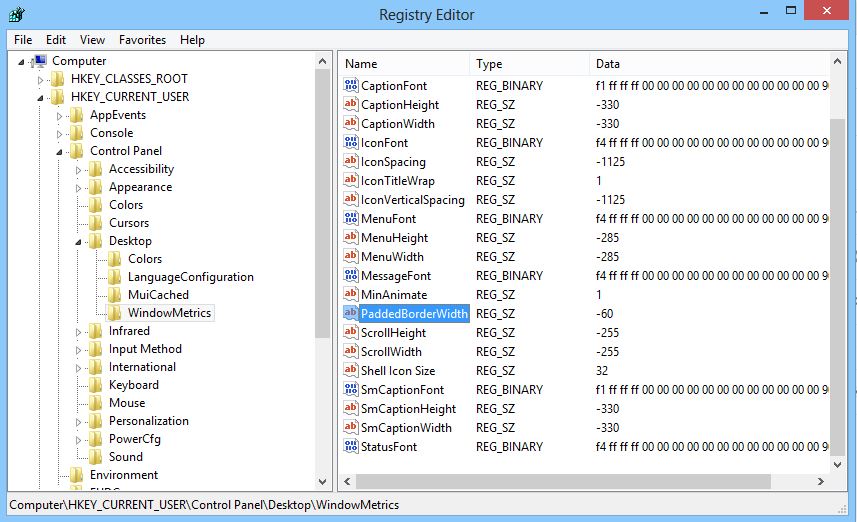
2. Sekarang Masuklah ke  HKEY_CURRENT_USER > Control Panel > Desktop > WindowMetrics. Lihat Gambar Dibawah :


3. Lalu Carilah PadderBorderWidth. Kemudian Klik kanan pada PaddedBorderWidth > Modify.
Lihat Gambar Dibawah ini:


4. Masukan nilai yang Negatif up to 0. Nilai 0 akan menghasilkan tidak adanya padding dan jika nilai -300 akan menghasilkan border yang sangat tebal. Nilai defaultnya adalah -60 [Bagi kalian yang ingin mengembalikan ke tampilan Default].


5.  Setelah itu restart lah pc atau laptop kalian biar lebih afdol lagi.Screen Shoot finishing ( EXAMPLE) :

[Image: 1.png][Image: windowborderdiet.png]

Nah Mudahkan..??? Sekarang kalian bisa mengatur ketebalan windows border diWindows 8 kalian sendiri tanpa harus bingung lagi.

Indahnya Berbagi...

Sabtu, 26 Januari 2013

Cara menginstall Net FrameWork 3.5 Di Windows 8 Secara Offline


Diartikel kali ini aku akan memberi tahu cara untuk menginstall Net FrameWork 3.5 di Windows 8 secara offline. Nah, jika kalian baru saja menginstall Windows 8 di PC / Laptop fitur Net FrameWork 3.5 ini tidak secara otomatis terinstall atau aktif bersamaan dengan Windows 8 tersebut.
 Tapi pihak Microsoft sebenernya memberikan fitur Net FrameWork 3.5 didalam cd installasi Windows 8 kalian tanpa kita ketahui atau memang sudah terinstall tapi belum aktif otomatis. Jika kita belum menginstall atau mengaktifkan fitur Net FrameWork 3.5 ini, ketika  ingin menjalankan sebuah program yang membutuhkan fitur Net FrameWork 3.5 keluar notify yang mengharuskan kita menginstall fitur Net FrameWork 3.5 ini secara online. Contoh gambar dibawah ini :


Langsung aja ya… Kalau ngomong terus ga akan kelar2..hehehe..
Jadi aku mau ngasih tau 2 cara untuk mengaktifkan Fitur Net FrameWork 3.5 ini di Windows 8 kalian.

Cara Pertama ( Sudah terinstall tapi belum  aktif) :
1.       Coba kalian masuk ke control panel\program\program and features contoh gambar dibawah ini :  


atau cara cepatnya Win + X + Program And Features ( tekan F aja) lihat gambar dibawah :


2. Setelah itu masuklah ke Turn Windows Feature on or off  lihat gambar dibawah :


3. Lalu nanti akan box Windows Features. Terus, coba kalian cari Fitur Net FrameWork 3.5 di box tersebut. Lihat gambar dibawah:


4. Nah, Setelah ketemu pasti Fitur Net FrameWork 3.5 belum dicentang, sekarang coba kalian centang Net FrameWork 3.5 itu lalu klik ok. lihat gambar dibawah :


5. Taraaaa... Fitur Net FrameWork 3.5 kalian sudah aktif. Biar lebih afdol coba kalian restart pc kalian.


Lanjut................

Cara Kedua ( Net FrameWork 3.5 belum terinstall sama sekali) :
1. Persiapkan terlebih dahulu CD Installasi windows 8 kalian
2. Coba cari folder bernama sxs didlam cd installasi windows 8 kalian dengan cara Driver CD\source\sxs lihat gambar dibawah:


3. Lalu kalian bisa mengcopy terlebih dahulu folder sxs itu kedalam Pc /  Laptop jika DVD ROM kalian peformanya sudah tidak bagus / lelet. Kalau performa DVD Rom Kalian masih bagus, jadi kalian ga perlu mengcopy folder tersebut ke pc / laptop.
4. Bila kalian mau memakai cara folder sxs itu ada didalam pc maka copy kan lah folder sxs itu kedlam pc kalian. kali ini aku memakai contoh di C (system) lihat gambar dibawah:


5. Nah, sekarang kita lanjutkan dengan cara membuka cmd ( Run administrator)


6. Setelah cmd terbuka ketikkan lah scripts ini kedalam cmd "Dism.exe /online /enable-feature /featurename:NetFX3 /Source:c:\Nama Folder  /LimitAccess" Lalu tekan enter. Lihat gambar dibawah. Yang dlingkari garis merah itu harus diperhatikan.!!!Ganti dengan nama folder yang kalian buat jangan sampai slah.OK...


7. Tunggulah hingga proses installasi 100 %. Setelah itu, biar lebih afdol coba kalian restart pc / laptop kalian. Nah,sekarang coba kamu jalankan aplikasi yang membutuhkan fitur NetFrame Work 3.5 ini. Jika Berhasil, Selamat  fitur NetFrame Work 3.5 telah aktif di Windows 8 Pro kamu.

Gampangkan...???Indahnya Berbagi... : )
 

TRIKDOWNLOAD Copyright © 2012 Fast Loading -- Powered by Blogger